

مکالمه با تلفن همراه حین رانندگی یکی از علل اصلی تصادفات جادهای است. سیستم بلوتوث مانیتور دنا پلاس این امکان را فراهم میکند تا با اتصال گوشی به صورت هندزفری، بدون نیاز به در دست گرفتن تلفن، مکالمه کنید، موسیقیهای گوشی را پخش کنید و حتی به پیامکها و دفترچه تلفن خود دسترسی داشته باشید. در این بخش از راهنمای سِویج، فرآیند گامبهگام جفتسازی (Pairing)، مدیریت مخاطبان، سابقه تماس و پیامکها را بررسی میکنیم.
راهنمای کامل جفتسازی (Pairing) موبایل با بلوتوث مانیتور
برای استفاده از بلوتوث، ابتدا باید گوشی خود را با سیستم خودرو جفت (Pair) کنید.
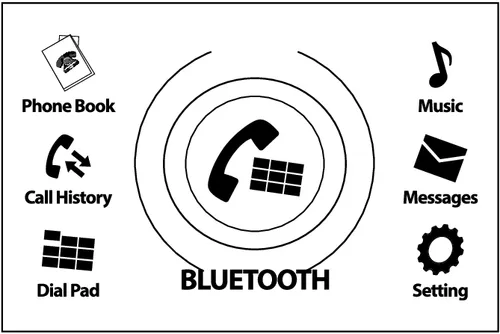
منوی اصلی بلوتوث مانیتور دنا پلاس
گام اول: فعالسازی و جستجو از طریق مانیتور
1. از منوی اصلی مانیتور، دکمه [BT] را لمس کنید.
2. اگر گوشی تا به حال متصل نشده باشد، دکمه Dial Pad خاکستری (غیرفعال) است. دکمه [Setting] بلوتوث مانیتور را لمس کنید تا وارد بخش اتصالات شوید.
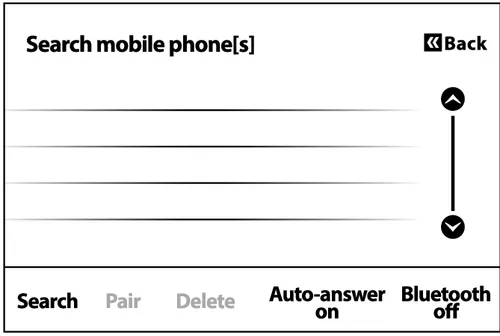
صفحه جستجوی گوشی در بلوتوث مانیتور
1. دکمه [Search] روی مانیتور را فشار دهید تا شروع به جستجوی بلوتوثهای روشن محیط اطراف کند.
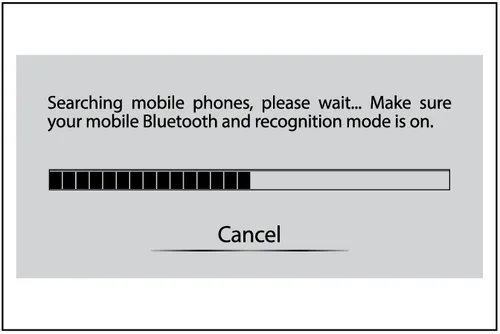
صفحه در حال جستجوی گوشی در مانیتور دنا پلاس
1. نام گوشی خود را در لیست پیدا کرده، آن را انتخاب کنید و دکمه [Pair] را لمس کنید.
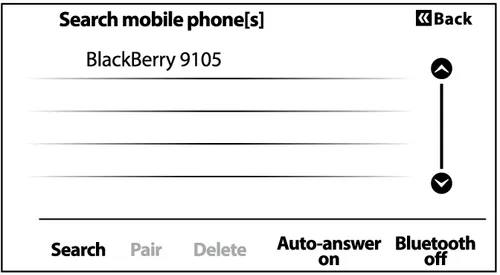
نمایش گوشی شناسایی شده در لیست مانیتور دنا پلاس
گام دوم: تایید کد PIN و نهاییسازی اتصال
1. پس از انتخاب گوشی، دکمه [Ok] را برای تایید اتصال انتخاب کنید.
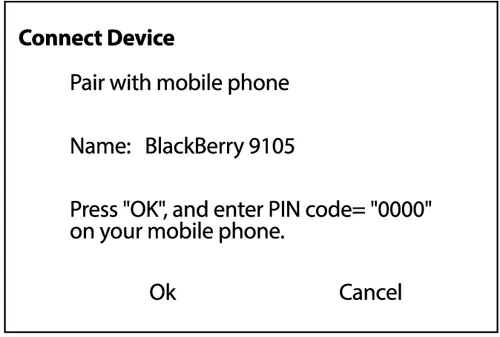
صفحه Connect Device مانیتور دنا پلاس
1. پیغام اتصال (Pairing) روی مانیتور نمایان میشه.
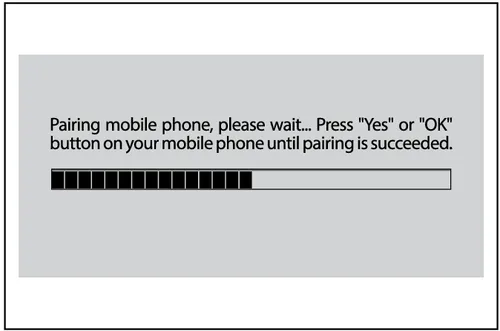
صفحه در حال برقراری ارتباط مانیتور دنا پلاس
1. رمز عبور یا کد پین پیشفرض "0000" (چهار صفر) را در تلفن همراه خود وارد کنید. نام بلوتوث خودرو "DENA" خواهد بود.
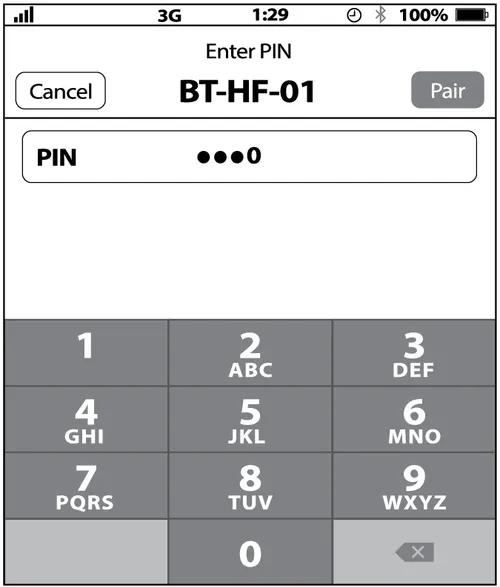
صفحه ورود کد PIN در گوشی موبایل
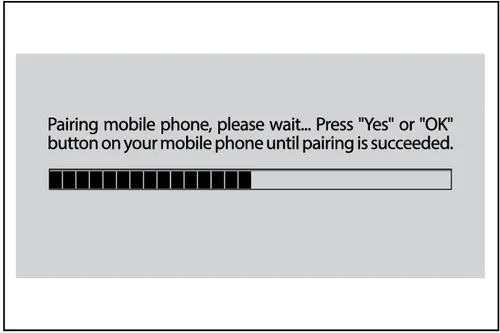
صفحه تکمیل اتصال در مانیتور دنا پلاس
1. پس از اتصال موفقیتآمیز، صفحه به منوی اصلی بلوتوث بازمیگردد و دکمه شمارهگیر رنگی و فعال میشود.
نکته
همچنین میتوانید فعالسازی را از سمت تلفن همراه انجام دهید؛ بلوتوث گوشی را روشن کنید، دستگاه "Dena" را جستجو و پیدا کنید، کد "0000" را بزنید و دکمه تایید اتصال را لمس کنید تا فرآیند جفتسازی تکمیل شود.
اتصال مجدد، لغو اتصال و حذف دستگاهها
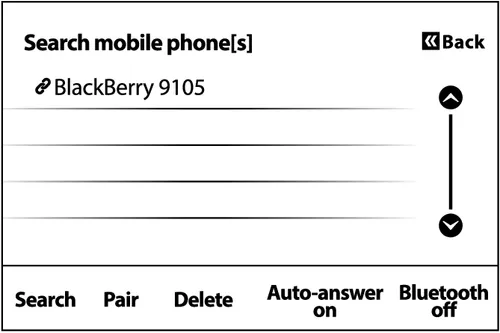
صفحه جستجوی گوشی تلفن همراه در بخش اتصالات
اتصال مجدد (Reconnect)
اگر گوشی شما قبلاً جفت شده اما اکنون متصل نیست، به منوی اتصالات مانیتور رفته، نام گوشی را انتخاب کنید و دکمه [Pair] و سپس [Ok] را بزنید تا مجدداً ارتباط برقرار شود.
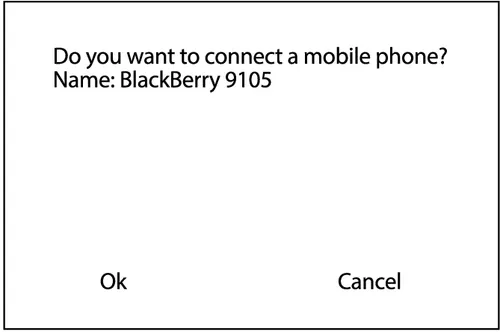
پیغام تایید اتصال گوشی روی مانیتور دنا پلاس
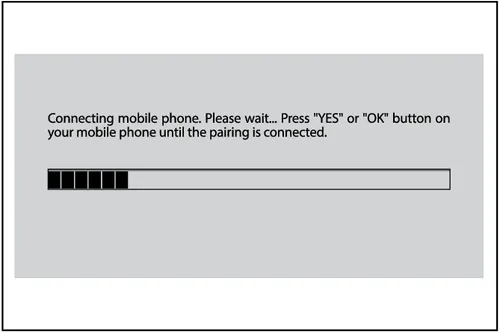
صفحه در حال اتصال به گوشی در مانیتور دنا پلاس
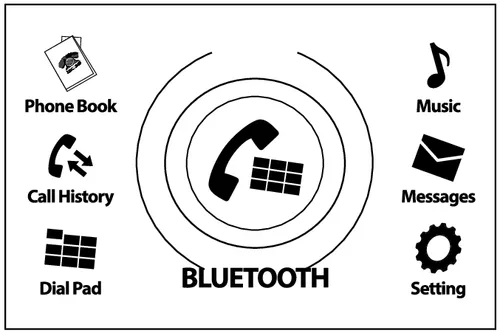
صفحه منوی اصلی بلوتوث پس از اتصال موفق
قطع موقت اتصال (Disconnect)
اگر میخواهید موقتاً اتصال بلوتوث را قطع کنید، دکمه [Disconnect] را لمس کرده و گزینه [Ok] را برای تایید فشار دهید.
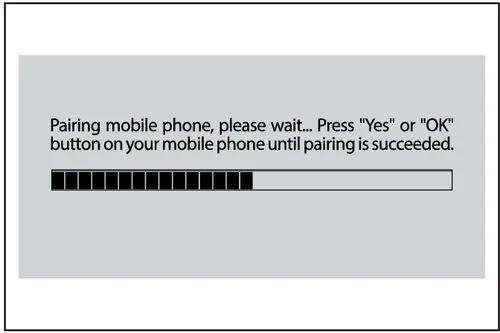
صفحه نمایش اتصال به تلفن همراه در دنا پلاس
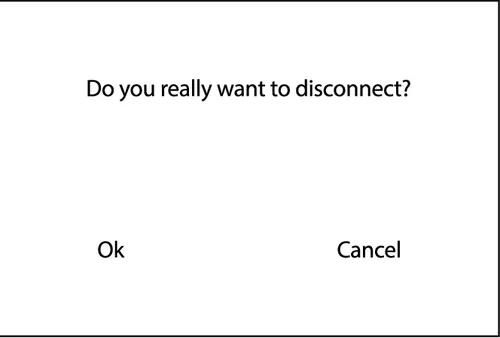
صفحه تایید لغو اتصال بلوتوث مانیتور دنا پلاس
حذف گوشی از حافظه (Delete)
سیستم حداکثر تا ۵ گوشی مختلف را در حافظه ذخیره میکند تا اتصال مجدد سریعتر انجام شود. اگر بخواهید گوشی جدیدی اضافه کنید و لیست پر باشد، دستگاه اولین داده قدیمی را پاک میکند. برای حذف دستی یک گوشی، نام آن را از لیست انتخاب کرده و دکمه [Delete] و سپس [Ok] را بزنید.
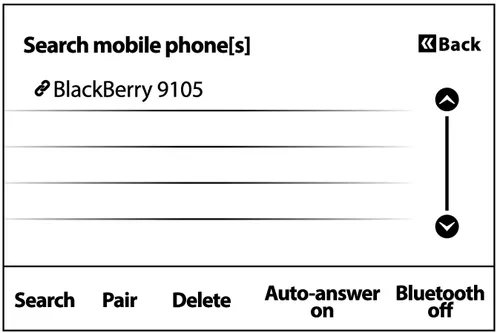
صفحه نمایش لیست گوشیهای متصلشده جهت حذف
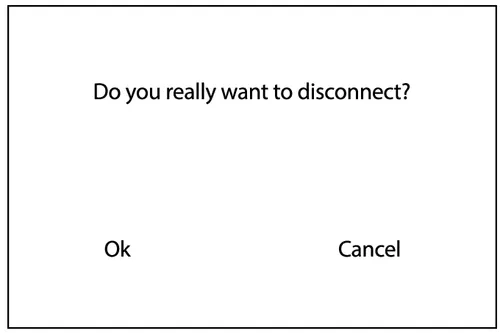
تایید نهایی حذف دستگاه بلوتوث از سیستم
کلیدهای هندزفری روی فرمان و پاسخگویی خودکار
دنا پلاس به کلیدهای رد یا قبول تماس روی غربیلک فرمان (سمت چپ) مجهز است که به تو کمک میکند بدون دست زدن به مانیتور تماسها را مدیریت کنی.
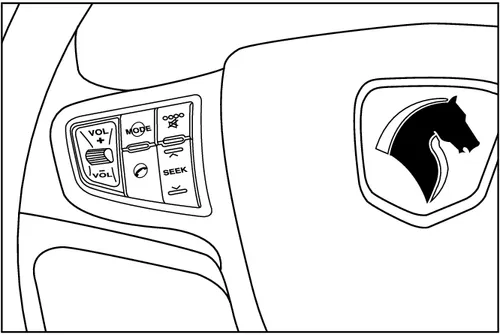
کلیدهای کنترل بلوتوث روی غربیلک فرمان دنا پلاس
- ○ فعال/غیرفعال کردن بلوتوث: از دکمههای [Bluetooth On] و [Bluetooth Off] روی صفحه مانیتور استفاده کنید.
- ○ پاسخگویی خودکار (Auto-Answer):
- ○ با فعال کردن [Auto-answer on]، هنگام دریافت تماس، سیستم پس از چند ثانیه بدون نیاز به لمس کلید، خودکار ارتباط را برقرار میکند.
- ○ برای غیرفعال کردن آن، دکمه [Auto-answer off] را لمس کنید.
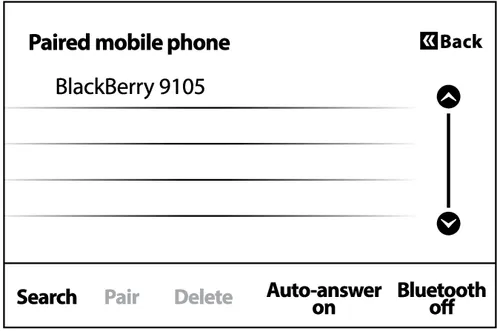
صفحه نمایشگر لیست گوشیهای مرتبط شده و وضعیت اتوپاسخ
پخش موزیک با بلوتوث (قابلیت A2DP)
برای گوش دادن به آهنگهای روی موبایل از طریق بلندگوهای دنا پلاس، کافیست وارد منوی بلوتوث مانیتور شده و دکمه [Music] را لمس کنید.
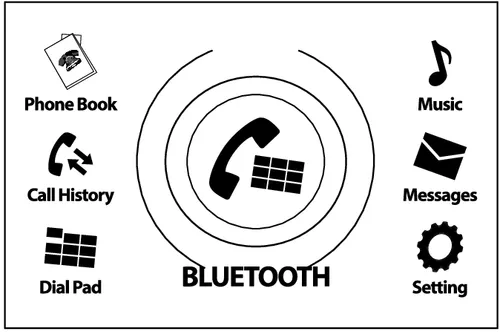
منوی بلوتوث برای انتخاب بلوتوث موزیک
در صفحه پخش موسیقی بلوتوث، دکمههای کنترلی اصلی در دسترس شما هستند:
- ○ ⏮: آهنگ قبلی.
- ○ ▶ / ⏸: پخش و توقف موزیک.
- ○ ⏭: آهنگ بعدی.
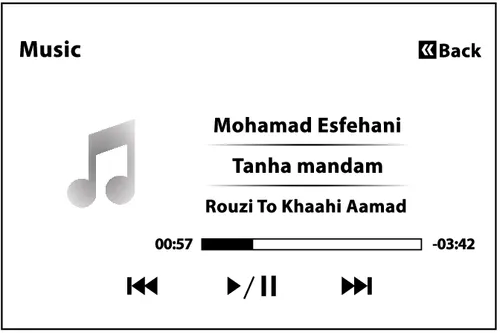
صفحه پخش موزیک از طریق بلوتوث در مانیتور دنا پلاس
توجه
پخش موسیقی از طریق بلوتوث تنها در صورتی فعال است که گوشی شما از پروتکل A2DP پشتیبانی کند. همچنین قبل از اجرای آن روی مانیتور، پلیر موسیقی گوشی خود را باز کنید. در صورت خاموش کردن یا لغو اتصال بلوتوث، پخش موزیک نیز متوقف میشود.
دانلود و همگامسازی دفترچه تلفن و سابقه تماسها
میتوانید تمام مخاطبان و سوابق تماس گوشی را روی مانیتور دنا پلاس بارگذاری کنید تا شمارهگیری بسیار راحتتر شود.
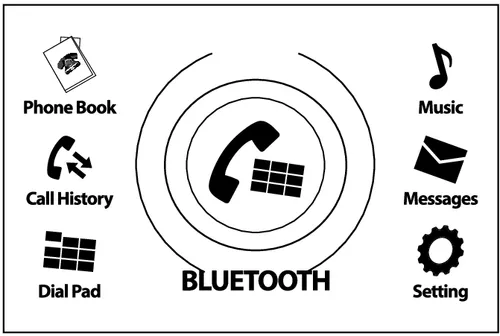
منوی اصلی بلوتوث مانیتور دنا پلاس
بارگذاری مخاطبان (Phonebook)
دکمه [Phonebook] را لمس کرده و سپس دکمه [Refresh] را بزنید تا کدهای مخاطبین از گوشی به مانیتور فرستاده و دانلود شوند.
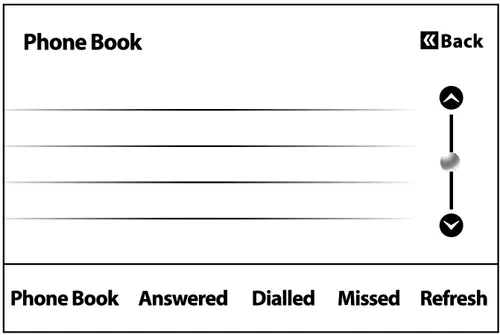
صفحه دانلود دفترچه تلفن روی مانیتور دنا پلاس
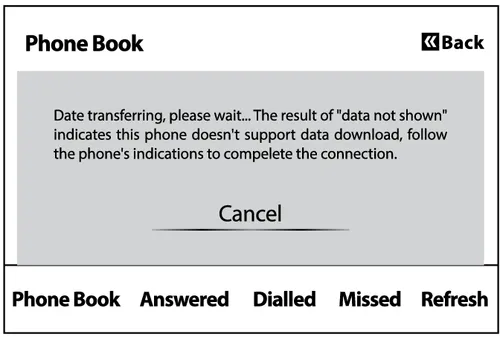
صفحه در حال بارگذاری دفترچه تلفن روی مانیتور
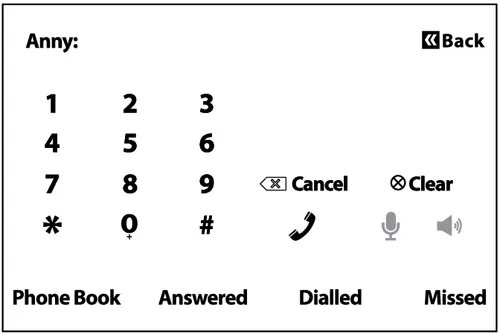
نمایش صفحه شمارهگیری مستقیم
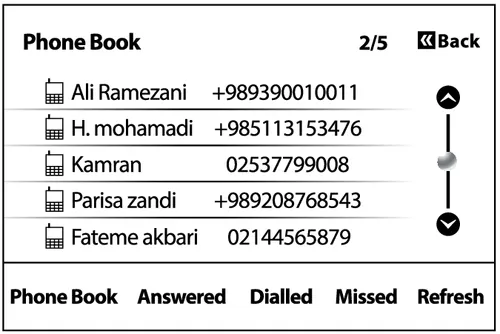
صفحه نمایش مخاطبین دفترچه تلفن پس از لود
سابقه تماسها (Call History)
با لمس دکمه [Call History] و انتخاب گزینه [Refresh]، سابقه تماسها بارگذاری شده و به سه دسته تقسیم میشوند:
- ○ [Answered]: تماسهای دریافتی (پاسخ داده شده).
- ○ [Dialed]: تماسهای خروجی (گرفته شده).
- ○ [Missed]: تماسهای بیپاسخ (میس کال).
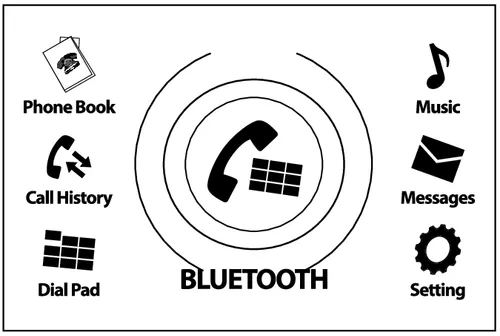
صفحه منوی اصلی بلوتوث مانیتور
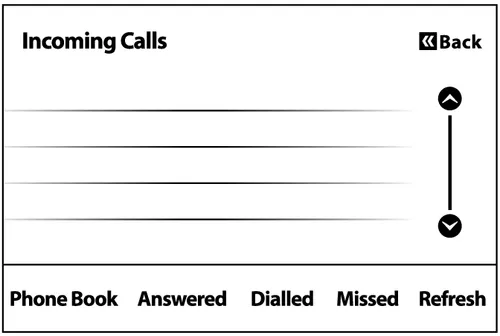
صفحه در حال بارگذاری مدیریت تماسها در مانیتور
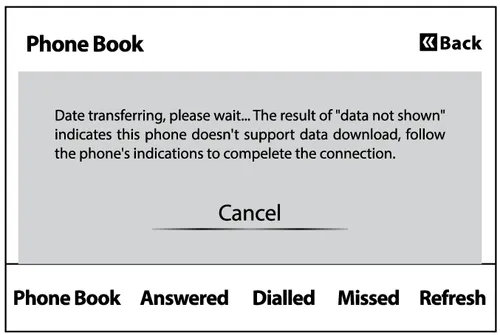
تکمیل بارگذاری اطلاعات تماس مانیتور دنا پلاس
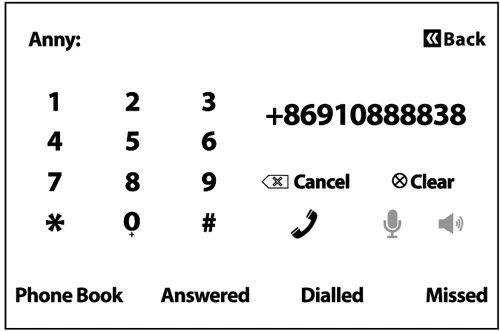
نمایش صفحه شمارهگیری مخاطبین از سابقه تماس
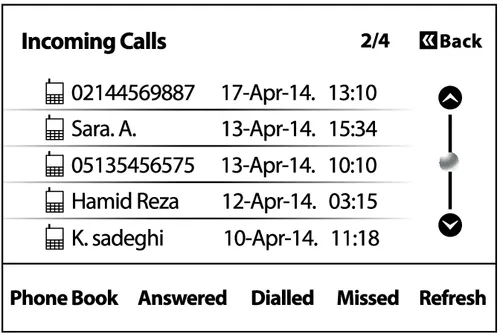
صفحه فهرست تماسهای دریافتی لود شده
روش شمارهگیری و عملکردهای حین تماس
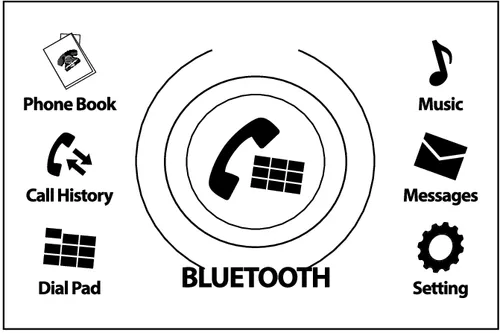
صفحه منوی اصلی بلوتوث مانیتور دنا پلاس
برای شمارهگیری دستی، دکمه [Dial Pad] را لمس کنید تا صفحه کلید عددی باز شود. شماره را وارد کرده و دکمه سبز رنگ [تماس] را لمس کنید.
- ○ [Cancel]: پاک کردن آخرین رقم وارد شده.
- ○ [Clear]: پاک کردن تمام شمارههای وارد شده به صورت یکجا.
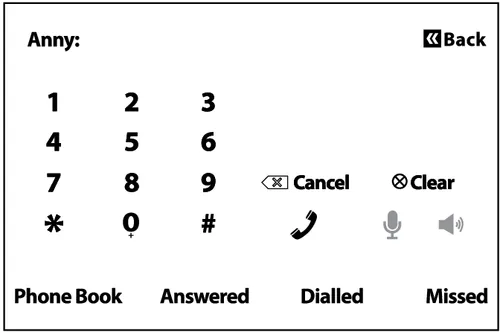
صفحه شمارهگیری لمسی مانیتور دنا پلاس
عملکردهای حین مکالمه:
هنگامی که تماس برقرار است، مانیتور دنا پلاس دکمههای کنترلی زیر را در اختیارتان میگذارد:
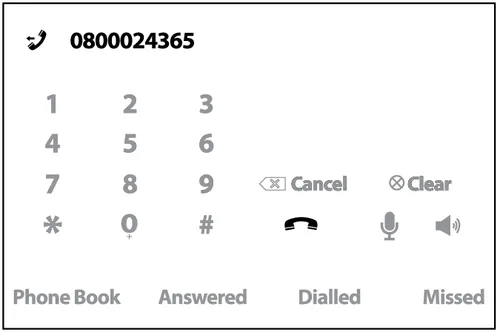
صفحه تماس برقرار شده روی مانیتور
- ○ قطع ارتباط (Hang Up): برای اتمام یا رد مکالمه دکمه قرمز رنگ را فشار دهید.
- ○ کلید میکروفون (Mute Mic): برای قطع صدای خودتان حین تماس، دکمه میکروفون را لمس کنید تا طرف مقابل صدای شما را نشنود.
- ○ کلید بلندگو (Speaker): برای تغییر خروجی صدا بین بلندگوهای خودرو (هندزفری) یا اسپیکر خود گوشی تلفن همراه، این دکمه را لمس کنید.
دریافت و مدیریت پیامکها (SMS)
مانیتور دنا پلاس قابلیت همگامسازی پیامکهای دریافتی و ارسالی را نیز دارد.
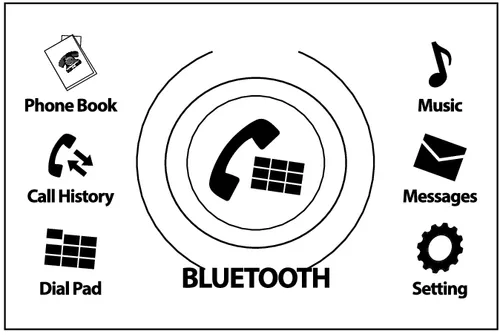
منوی بلوتوث برای انتخاب بخش پیامکها
1. آیکون [Message] را در منوی بلوتوث لمس کنید.
2. وارد منوی پیامکها شوید.
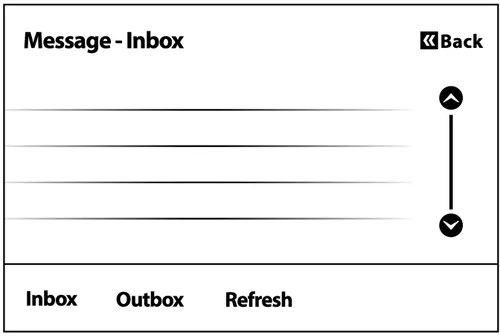
صفحه خالی پیامها در مانیتور دنا پلاس
1. دکمه [Refresh] را بزنید تا پیامکها از حافظه گوشی دانلود و همگامسازی شوند.
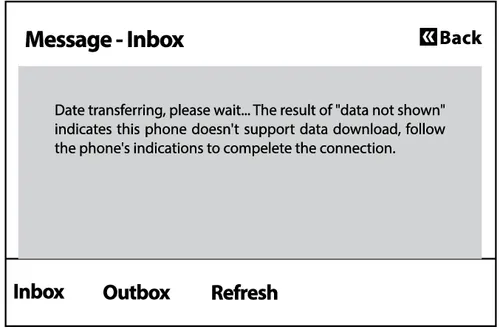
صفحه در حال بارگذاری پیامها روی مانیتور دنا پلاس
1. پس از اتمام بارگذاری، میتوانید پیامهای صندوق ورودی [Inbox] و خروجی [Outbox] را مشاهده کنید.
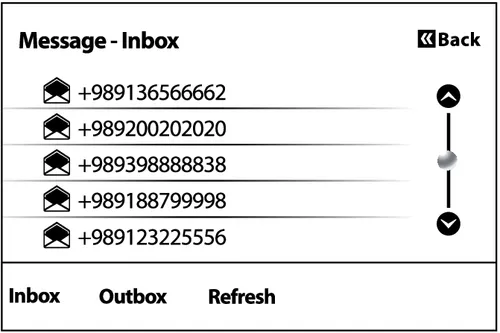
صندوق دریافتی پیامها در مانیتور دنا پلاس
واکنش مانیتور هنگام دریافت تماس تلفنی
هنگامی که تماسی با شما گرفته میشود، پنجره تماس بر روی هر منویی که باشید باز میگردد:
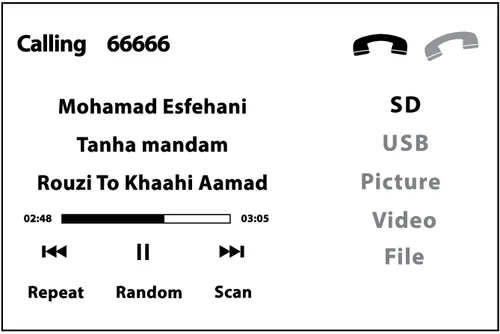
صفحه دریافت تماس تلفنی روی مانیتور دنا پلاس
- ○ میتوانی با لمس دکمههای قبول تماس یا رد تماس تصمیم بگیری.
- ○ در صورتی که دکمه قبول را انتخاب کنی، مکالمه برقرار شده و صفحه کوچک تماس بسته میشه تا بتوانی با بقیه بخشهای مانیتور کار کنی.
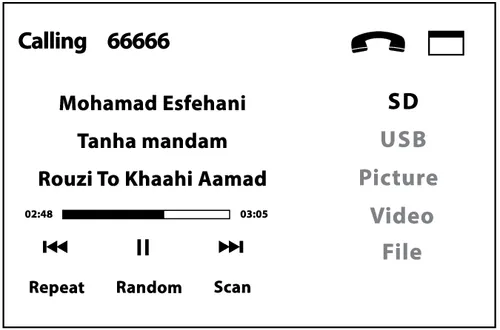
صفحه مکالمه تلفنی مینیمایز شده در مانیتور دنا پلاس
- ○ دکمه قطع تماس: !دکمه قطع ارتباط
- ○ دکمه بزرگنمایی پنجره مکالمه به حالت تمام صفحه: !دکمه تمام صفحه
کنترل حجم صدای مکالمه
برای تغییر صدای گوینده حین تماس، میتوانی از دکمههای وولوم روی فرمان، دکمههای لمسی + VOL و - VOL روی صفحه کلید یا چرخاندن پیچ ولوم سختافزاری کنسول وسط استفاده کنی.
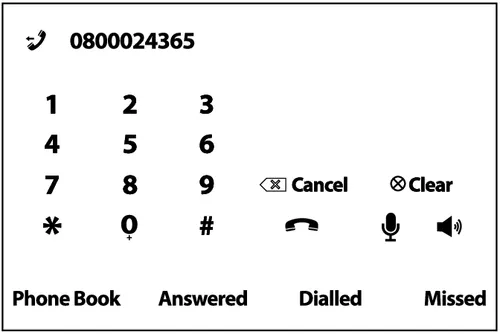
صفحه کلید تلفن حین مکالمه در مانیتور

دکمه ولوم چرخان سختافزاری کنسول دنا پلاس
توجه
- ○ تنظیم ولوم صدا در حین مکالمه بر روی ولوم رادیو یا آهنگ اثری ندارد و به صورت مستقل ذخیره میشود.
- ○ در زمان مکالمه تلفنی، اگر خودرو را در دنده عقب قرار دهید، تصویر دوربین دنده عقب و سنسورهای پارک روی صفحه نمایش داده میشوند اما مکالمه بدون قطع شدن در پسزمینه ادامه خواهد داشت؛ در این زمان امکان گرفتن تماس تلفنی جدید وجود ندارد.